鼻歌から始める作曲入門|楽器も楽譜も不要、ブラウザで無料のはじめてのオリジナル曲づくり【30分・登録不要】
楽器も楽譜も不要。ブラウザだけでメロディ・コード・曲の構成を作り、鼻歌を楽譜の下書きに変えて保存まで。登録不要の無料ツールとデモ曲つきで、約30分で最初の1曲。
この記事は会員が投稿したものです。内容や意見は投稿者本人のもので、当サイトの見解ではありません。
作曲入門に、楽器も楽譜も要りません。初心者でも無料で、ブラウザだけで鼻歌から最初のオリジナル曲を作るまでを約30分で体験できます。
運営:TTLB Tools | 最終更新:2026年11月24日(ツール画面と上限値を実際に確認) | 読了約10分・実践約30分
TTLB Tools 音楽ツール:インストール不要・登録不要で、ブラウザだけで曲づくり
先に結論:楽器が弾けなくても、五線譜が読めなくても、ブラウザだけで「メロディ → コード → 曲の構成 → 保存」まで進められます。無料・登録不要・インストール不要で、約30分あれば1分前後の短い曲が形になります。頭に浮かんだ鼻歌は、10秒録音すると楽譜の下書きに変換できます(無料版は1回30秒まで)。
この記事でわかること
- 初心者が最初の1曲を作る手順(メロディ・コード・構成・ドラム・保存の6ステップ)
- SNSの短い動画でよく聴く「サビ始まりのポップス」の作り方と、そのデモ曲「今夜の海」
- 鼻歌・録音を楽譜の下書きに変える方法と、うまくいかないときのコツ
- WAV・PDF・MIDI・JSONの使い分け、無料版とPremiumの違い・料金
▶ 数字を入れるだけで、最初のメロディーを聴いてみる(無料・30秒) 別タブで開けば、読みながら一緒に操作できます
前書き:頭の中のメロディーを、曲にしてみませんか?
お風呂に入っているとき、通勤中、眠る直前。ふとした瞬間に短いメロディーが浮かんだのに、あとで思い出そうとすると消えてしまった。そんな経験はありませんか。
「曲を作ってみたい」と思っても、楽器が弾けない、五線譜が読めない、DAW(作曲ソフト)を使ったことがない。そんな理由で最初の一歩を止めてしまう人は少なくありません。でも、最初からプロのような曲を作る必要はありません。短いメロディーを残し、簡単な伴奏をつけ、最初から最後まで再生できる形にする。それだけで、立派な創作のスタートです。
この記事では、ブラウザで使える無料の音楽ツール「TTLB Tools(ティーティーエルビー・ツールズ)」を使い、最初の旋律から1曲の形になるまでを順番に試します。共通教材は、この記事のために作ったオリジナルのデモ曲「今夜の海」です。旋律と歌詞は新規に作ったもので、既存の楽曲の編曲ではありません。各章に数分の練習があるので、別タブでツールを開き、手を動かしながら読み進めてください。
| デモ曲「今夜の海」の仕様 | 内容 |
|---|---|
| 調・拍子・テンポ | Cメジャー/4拍子/108 BPM |
| 長さ・構成 | 36小節・約80秒/サビ → ヴァース → サビ → ブリッジ → サビ |
| コード進行 | サビ:C–G–Am–F(I–V–vi–IV)/ヴァース:Am–F–C–G(vi–IV–I–V) |
| 編成 | ピアノ(旋律)・ギター(コード)・ベース・ドラム |
| ツールで開く方法 | 「マイワーク」の「デモ曲を読み込む」/「数字で作曲」の「例から始める」(ダウンロード不要) |
▶ 「今夜の海」を今すぐ聴いてみる(マイワークで「デモ曲を読み込む」→再生) ダウンロード・登録は不要です
▶ 80秒のデモ曲をいま聴く(MP3) ブラウザでそのまま再生できます
1. まずは聴いてみよう:短い曲が耳に残る理由
この章でできること:SNSの短尺動画で人気の「サビ始まりポップス」の作りを、デモ曲で分解して理解できます。
短い動画やSNS投稿に合う曲は、長い物語を丁寧に説明するよりも、印象に残るフレーズを早く届けることが大切です。デモ曲「今夜の海」には、その特徴が詰まっています。次の5つを意識して聴いてみてください。
- サビ始まり:冒頭の5〜10秒で曲の中心になるメロディーを聴かせます。イントロから始める定番の形もありますが、短い尺で印象を残したいなら、サビを先に出す構成も有効です。
- 4つのコードの繰り返し:サビはC–G–Am–F、つまりCメジャーのI–V–vi–IV。ポップスで広く使われる定番の進行で、4つを繰り返すだけでメロディーを支える土台になります。
- 狭い音域と繰り返し:旋律はA4〜A5の範囲で、同じ動きを繰り返し、最後の音やリズムだけを変えています。ただし適切な音域は、曲の雰囲気や歌う人の声域で変わります。口ずさみやすい範囲を探すことが大切です。
- 108 BPMの一定のビート:軽快なポップスなら100〜120 BPM前後が出発点になります。キックとスネア、手拍子のようなアクセントでリズムの骨格を作ります。
- 約80秒でまとまる構成:サビ → ヴァース → サビ → ブリッジ → サビ。短くても「どこで印象を残し、どこで変化をつけるか」を決めれば、まとまりのある作品になります。
✦ 2分の練習:デモ曲を開いて聴き比べる
- 「マイワーク」を開き、「デモ曲を読み込む」ボタンを押します。サビ・ヴァース・ブリッジの5つのセクションが並びます。
- 「再生」で全体を聴き、次にサビだけを聴き比べます。どのフレーズが口ずさみやすいか、どこで雰囲気が変わるかを意識します。
- 「数字で作曲」を開き、右側の「例から始める」から「今夜の海(デモ曲のサビ)」を選ぶと、サビの旋律が数字1〜7と五線譜で表示されます。
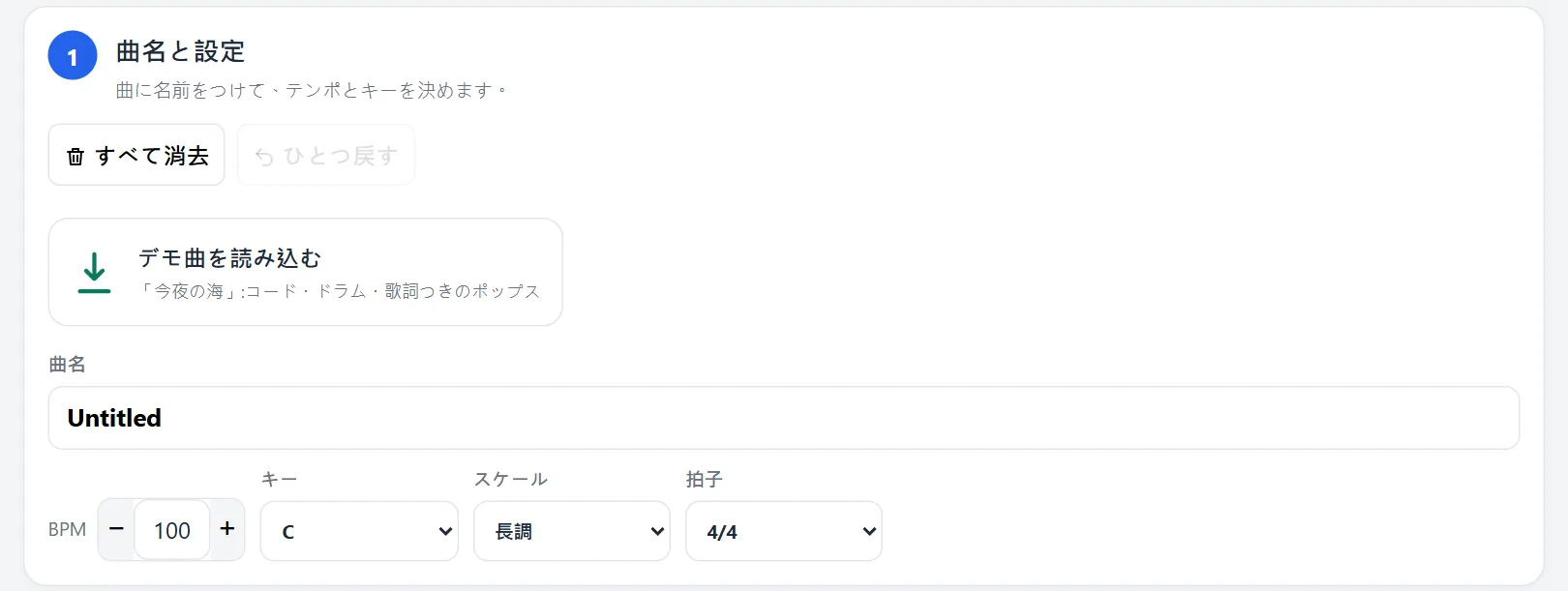
図1:「マイワーク」の「デモ曲を読み込む」ボタン。ワンクリックでデモ曲全体(5セクション)が読み込まれる
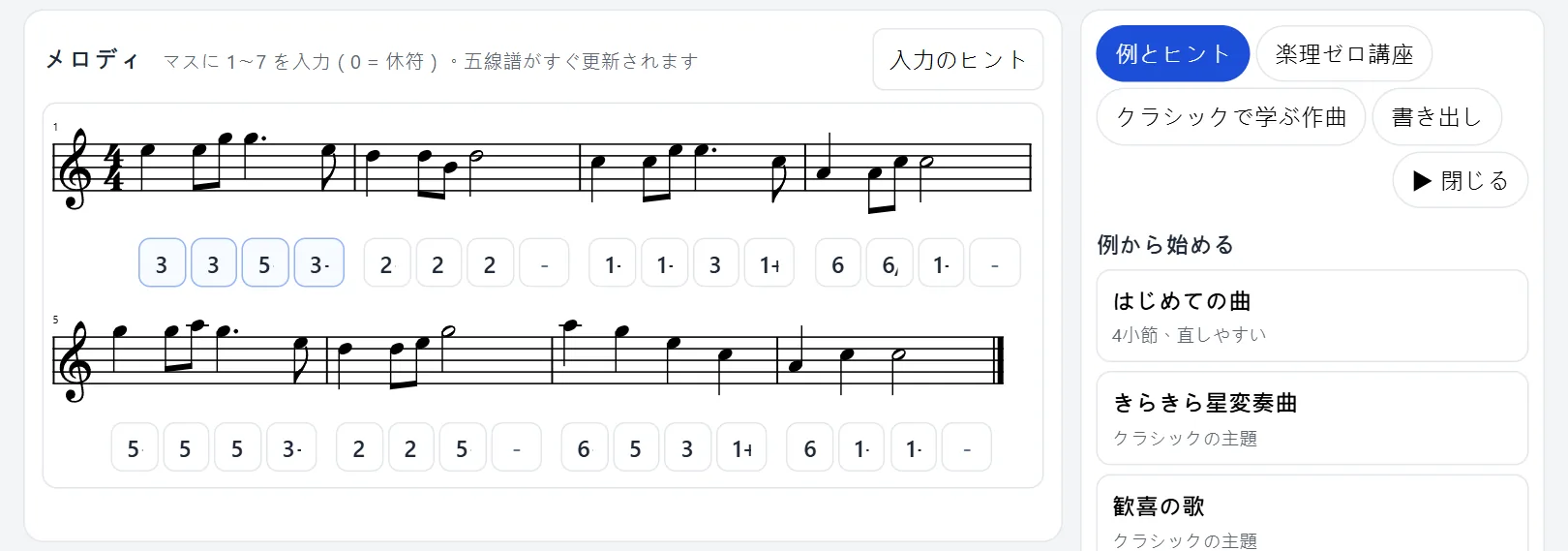
図2:デモ曲「今夜の海」のサビ。上段が五線譜、下段が数字1〜7による旋律入力(「数字で作曲」ページ)
デモ曲データは、テンポを変える、コードを入れ替える、音を一部変えるなど、自由に書き換えて構いません。「聴く」から「いじる」に進むと、仕組みがぐっと理解しやすくなります。
2. 最初のメロディーを作ろう:繰り返して、少しだけ変える
この章でできること:4小節のメロディーを作り、覚えやすくするコツ(繰り返しと小さな変化)がわかります。
メロディーを考えるときの要素は三つだけです。音の高さ(上がるか下がるか)、リズム(拍のどこに置くか)、音の長さ(どれくらい伸ばすか)。この三つを少し変えるだけで、同じ音の並びでも印象が変わります。複雑な理論を覚えるより、短いパターンを入力して耳で違いを確かめるのが近道です。
TTLB Toolsの「かんたんモード」では、数字の1〜7でメロディーを入力できます(1=ド、2=レ、3=ミ…)。入力するとすぐ五線譜に反映されるので、楽譜が読めなくても音の動きを目で確認できます。設定した調によって数字が表す音は変わるため、画面上部の調も確認しましょう。
覚えやすいフレーズの作り方:繰り返し + 小さな変化
ポイント:2小節作って、もう一度繰り返し、4小節目の最後の音だけ変える。
最初の2小節で短い旋律を作り、もう一度繰り返します。4小節目の最後だけ音を一つ変えると、聴き手には親しみやすさを残しながら、少し先へ進んだ印象になります。変化のつけ方は三つです。
- 音を変える:フレーズ最後の音を一段上げ下げするだけで、終わり方が変わります。
- リズムを変える:同じ音でも、長く伸ばす・短く切る・休符を挟むと表情が変わります。
- 余白を作る:すべての拍に音を置く必要はありません。休符があるから次の音が際立つこともあります。
入力したら必ず再生しましょう。画面では整って見えても、聴くと不自然なことがあります。そのときは、音を一つ動かす、長さを変える、最後に休符を入れるなど小さな修正から試します。最初の目標は「完璧なメロディー」ではなく「もう一度聴きたくなる短いフレーズ」です。
✦ 5分の練習:4小節のメロディーを作る
- 「数字で作曲」を開き、かんたんモードのまま、小節数を4にします。
- メロディーの欄に、2小節分の短い旋律を数字1〜7で入力します(0は休符)。
- その2小節を繰り返し、4小節目の最後の音だけ変えます。
- 「再生」を押し、前半と後半が自然につながるか確認します。気に入ったら「保存」で残します。
何も思い浮かばないときは、好きな曲の雰囲気を思い出し、音の上がり下がりやリズムの「感じ」だけを参考にしてみましょう。既存曲の旋律をそのまま写すのではなく、自分の音の並びに置き換えるのがポイントです。右側の「例から始める」には4小節の「はじめての曲」も用意されています。
それでも思い浮かばない人は、まずデモ曲のサビを聴いてみましょう。「いいな」と感じた動きをまねるだけで、最初の一歩になります。
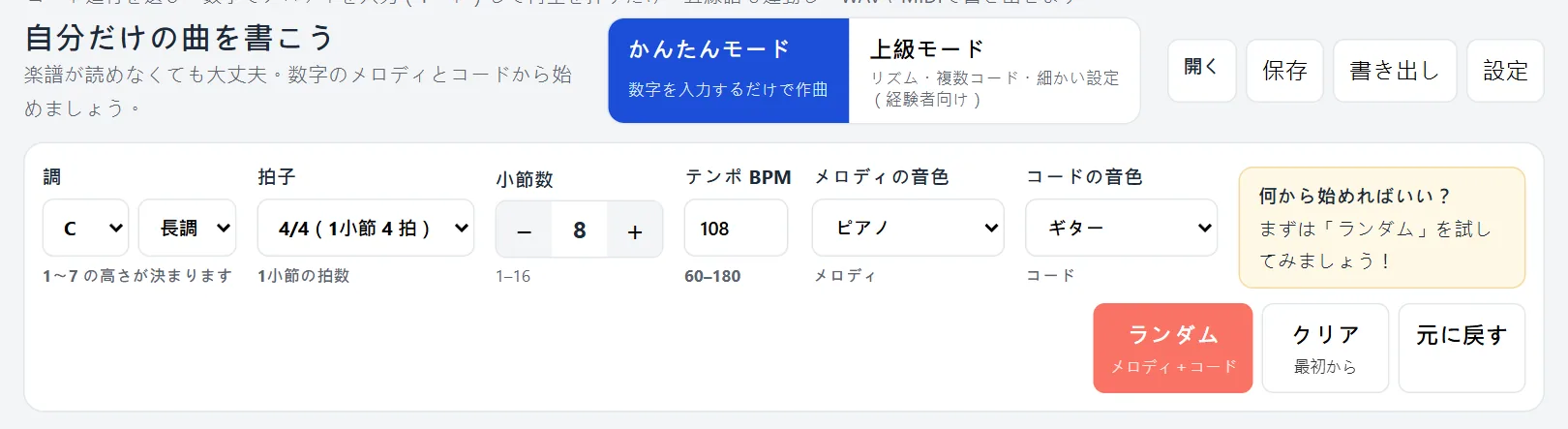
図3:かんたんモード。調・拍子・小節数・テンポ・楽器を決め、迷ったら「ランダム」で試せる
3. 音楽理論はこれだけでOK:調性・テンポ・コードの基本
この章でできること:理論を暗記せず、耳で選ぶための最低限(長調/短調・BPM・拍子・I–V–vi–IV)がわかります。
理論は、ルールに縛られるためではなく、思いついた音を整理して別の選択肢を試すための道具です。最初の1曲に必要なのは次の4つだけです。
| 項目 | まず覚えること |
|---|---|
| 長調/短調 | 長調は明るく開放的、短調は落ち着きや切なさが出やすい。同じ旋律でも聴き比べると違いがわかる |
| BPM(テンポ) | 1分間の拍数。70前後=ゆったり、100〜110=落ち着いたポップス、120以上=軽快。あくまで目安 |
| 拍子 | 最初は4/4拍子で十分。1小節を「1・2・3・4」と数え、キックとスネアを置く |
| コード進行 | まずは I–V–vi–IV(Cメジャーなら C–G–Am–F)。1小節に1コードずつ繰り返す |
コード進行:メロディーを支える土台
ポイント:最初は I–V–vi–IV(Cメジャーなら C–G–Am–F)だけで十分です。
メロディーが曲の顔なら、コードは背景です。I–V–vi–IVは、各小節に一つずつ置いて繰り返すだけで、ポップスらしい流れが作れます。デモ曲のサビもこの進行です。少し落ち着かせたいときは、順番を変えた vi–IV–I–V(Am–F–C–G)があります。デモ曲のヴァースはこちらで、サビとの印象の違いを作っています。
伴奏の弾き方でも印象は変わります。コードを同時に鳴らすブロックコードは厚みが出やすく、音を一つずつ鳴らすアルペジオは軽やかで落ち着いた雰囲気になります。コード進行を固定して、伴奏パターンだけを変えて聴き比べてみましょう。
✦ 5分の練習:調・テンポ・コードを試す
- 先ほどのメロディーを、短調に合うよう音の並びも確認しながら調整して再生します(調の設定を変えるだけでなく、音の並びも聴いて確かめます)。
- BPMを20ほど上げて、印象の変化を聴き比べます。
- コード欄の「よく使うコード進行」から「1-5-6-4」を選び、I–V–vi–IVを一括で適用して再生します。
- 可能なら、伴奏の弾き方(ブロック/アルペジオ)も聴き比べます。
ここまでの目的は用語の暗記ではありません。自分の旋律に合うテンポやコードを、再生して納得できる形で選ぶことです。理論は知らなくても作曲は始められますが、少し知っていると修正の方向を考えやすくなります。
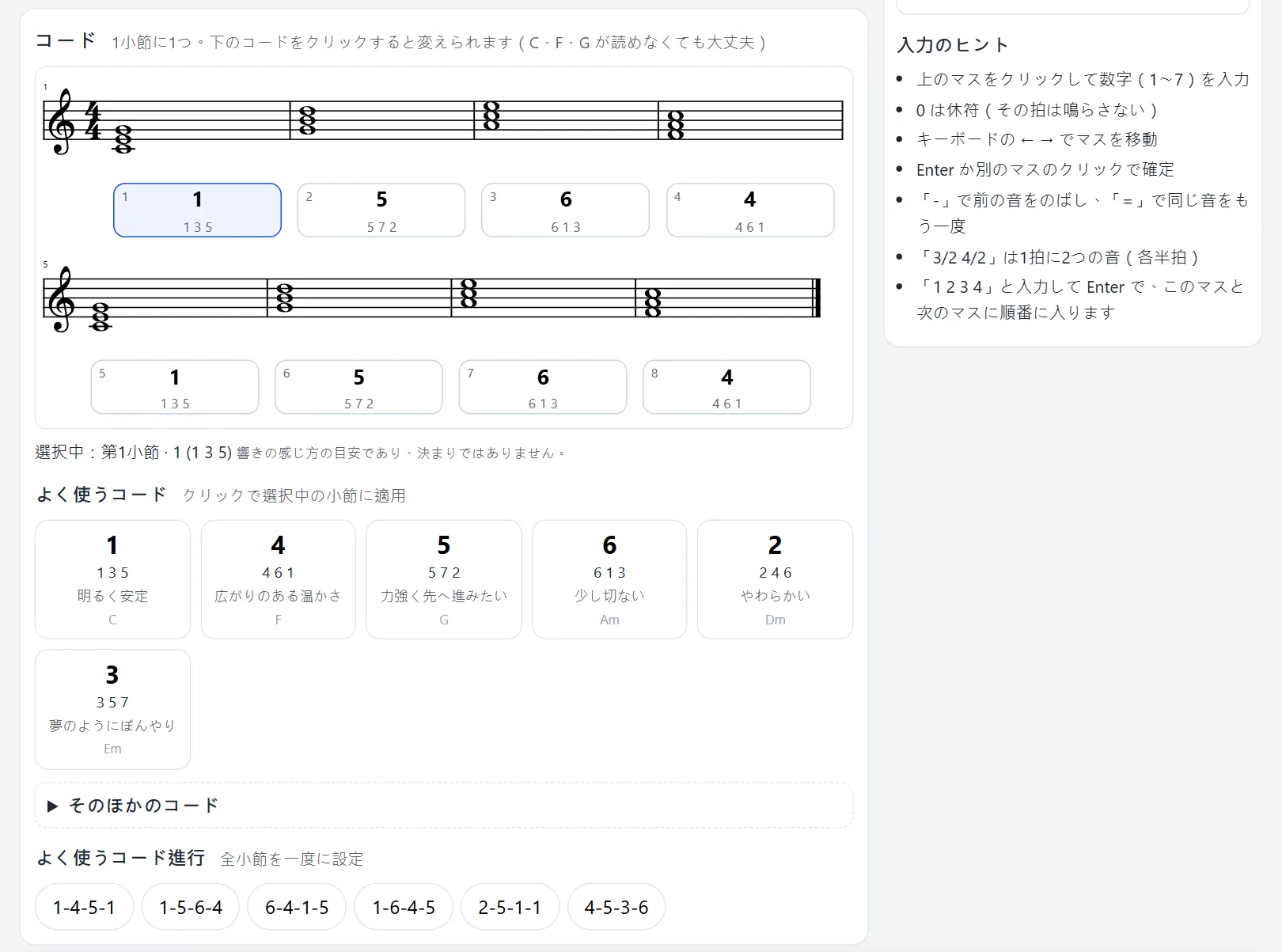
図4:コードの欄。1小節に1つ選び、「よく使うコード進行」の「1-5-6-4」でI–V–vi–IVを一括設定できる
4. メロディーを1曲に仕上げる:曲の構成とアレンジ
この章でできること:短いフレーズを、ヴァース・サビ・ブリッジに並べ、最後まで再生できる1曲にまとめられます。
短い旋律ができても、それだけでは「1曲」の印象にはなりません。役割の違う部分(セクション)を並べることで、聴き手は展開を感じられます。最初に覚えるのは次の5つです。
| セクション | 役割 |
|---|---|
| イントロ(Intro) | 曲の入口。曲の雰囲気を伝える |
| ヴァース(Aメロ) | 状況や物語を伝え、サビへ向けて気分を整える |
| サビ(Chorus) | 一番印象に残る旋律・言葉を置く場所 |
| ブリッジ(Bridge) | 同じ展開が続きすぎないよう、コードや旋律に変化をつける |
| アウトロ(Outro) | 曲を終わらせる |
ポイント:最初の1曲は「旋律+コード+簡単なドラム」で完成。短い動画向けなら、サビから始めてもOKです。
定番の並びは イントロ → ヴァース → サビ → ヴァース → サビ → ブリッジ → サビ です。短い動画向けなら、デモ曲のようにサビ → ヴァース → サビ → ブリッジ → サビと、サビから始める形も使えます。曲の長さに合わせて、聴かせたい部分をどこに置くかを決めましょう。
楽器の役割分担
- ドラム:リズムとエネルギーを作る、曲の心臓。
- ベース:低音で曲を支え、安定感を出す。
- ピアノ/ギター:コードと雰囲気を担当する。
最初の1曲は、旋律・コード・シンプルなドラムがあれば骨格は十分です。デモ曲では、ヴァースのドラムを控えめにし、サビでハイハットと手拍子を加え、ブリッジでは音数を減らしてキックだけ残しています。サビを大きく聴かせたいなら、その前を少し静かにするのも有効です。
ツールの使い方:「マイワーク」で曲全体を組み立てる
「メロディ」「コード」「リズム」「歌詞」「マイワーク」の各ページは、同じ曲データを共有しています(「数字で作曲」だけは独立したプロジェクトです)。「マイワーク」ページでセクションを並べ、小節数を変え、全体を通して再生できます。「数字で作曲」で作ったものは、「書き出し」から JSON で保存し、マイワークの「JSONを開く」で読み込めます。
✦ 10分の練習:短いフレーズを1曲に並べる
- 「マイワーク」を開き、曲名とBPMを決めます。
- 「+ セクションを追加」で、ヴァースとサビを作ります。必要ならサビを先頭に置きます。
- 「メロディ」「コード」「リズム」の各ページで、セクションごとに中身を入力します。ヴァースのドラムは控えめ、サビは少し強めにします。
- マイワークに戻り、「再生」で最初から最後まで通して聴き、つながりを確認します。
この段階で細部にこだわりすぎないこと。まずは最後まで再生できる形にすれば十分です。音色や細かなリズムはあとからいくらでも直せます。
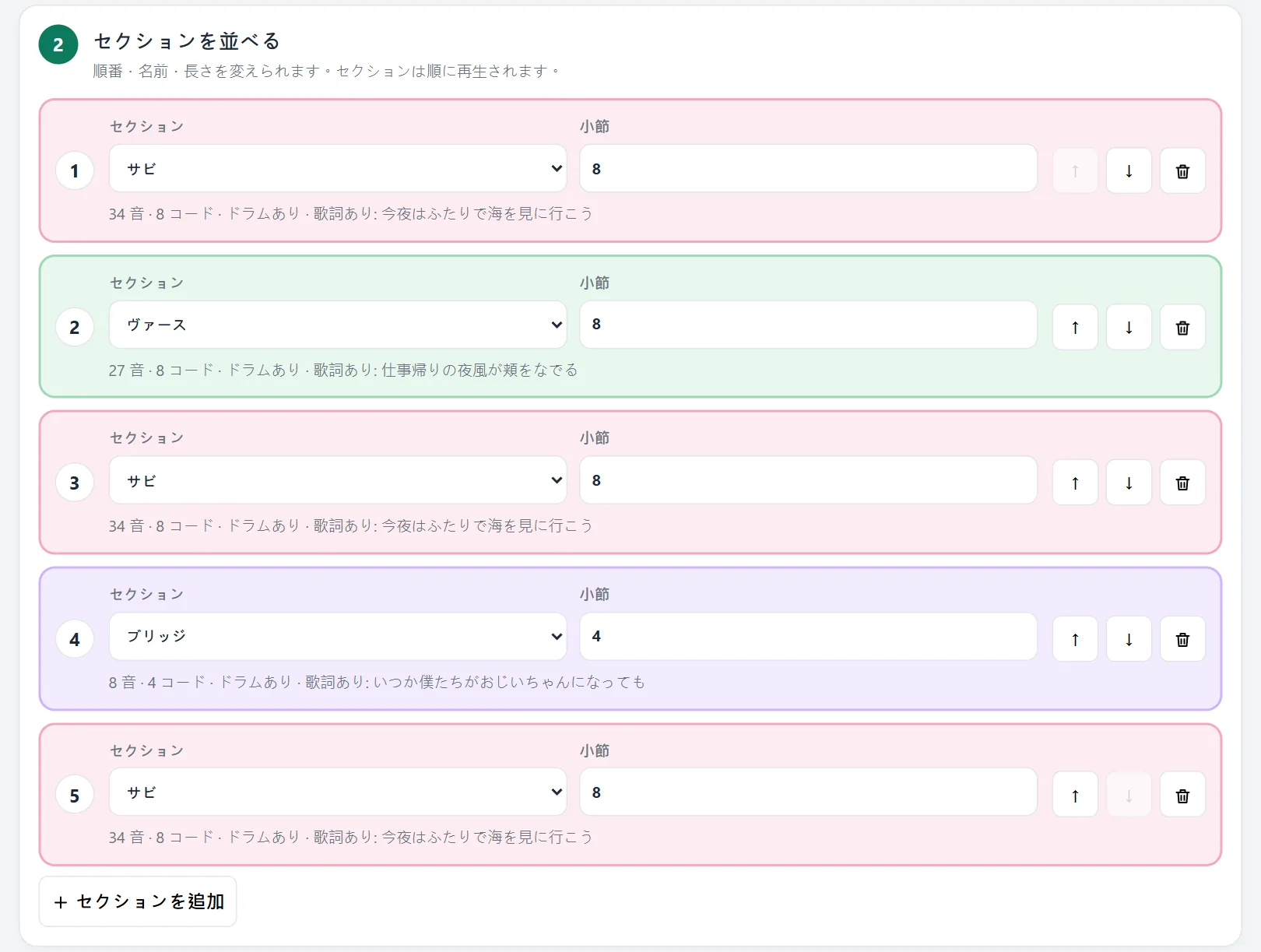
図5:「マイワーク」のセクション一覧。ヴァース・サビ・ブリッジの順番や小節数を調整し、全体を再生できる
5. アイデアが浮かばないときは?メロディ自動生成を出発点に
この章でできること:白紙の画面から抜け出すために、スタイル選択と自動生成を「出発点」として使い、自分の曲に変える方法がわかります。
ここまで自力で作れた人は、この章は飛ばして第6章へ進んでOKです。詰まったときだけ戻ってきてください。
何も思い浮かばないときに、白紙の画面を見つめ続けても進みません。そんなときは、スタイルと自動生成を出発点にしましょう。ポイントは、生成されたものを完成品にせず、そこから自分の好みに編集することです。
スタイルは、ポップ=覚えやすく歌いやすい、ロック=力強い、バラード=ゆったりと感情的、ローファイ=落ち着いた背景音楽、のように「雰囲気の目印」として選びます。生成の仕組みはAIではなく、決められたルールにもとづく簡易な生成です。出てきた旋律を、音を2つ変える、コードを1つ入れ替える、テンポを調整するなど、少し手を加えるだけで「自分のアイデア」に近づきます。
歌詞は一文から始める
最初から韻を踏んだ長い文章を書く必要はありません。「今日は疲れたけど、まだ諦めたくない」「帰り道に見た海を思い出した」など、伝えたいことを一文にし、それをヴァースに置くか、サビで繰り返すかを考えて、段落に合わせて言葉を整えます。「歌詞」ページはセクションごとに歌詞を入力でき、デモ曲「今夜の海」の歌詞も入力例として読み込めます。既存の歌詞の流用ではなく、自分の経験や想像から書きましょう。
✦ 3分の練習:自動生成を自分の作品に変える
- 「メロディ・コード進行の自動生成」で、好きなスタイルを一つ選びます。
- メロディ・コード・リズムを生成します。
- 気に入った部分を残しつつ、音を2つ変え、コードを1つ入れ替えます。
- テンポを調整して再生し、イメージに近づいたら保存します。
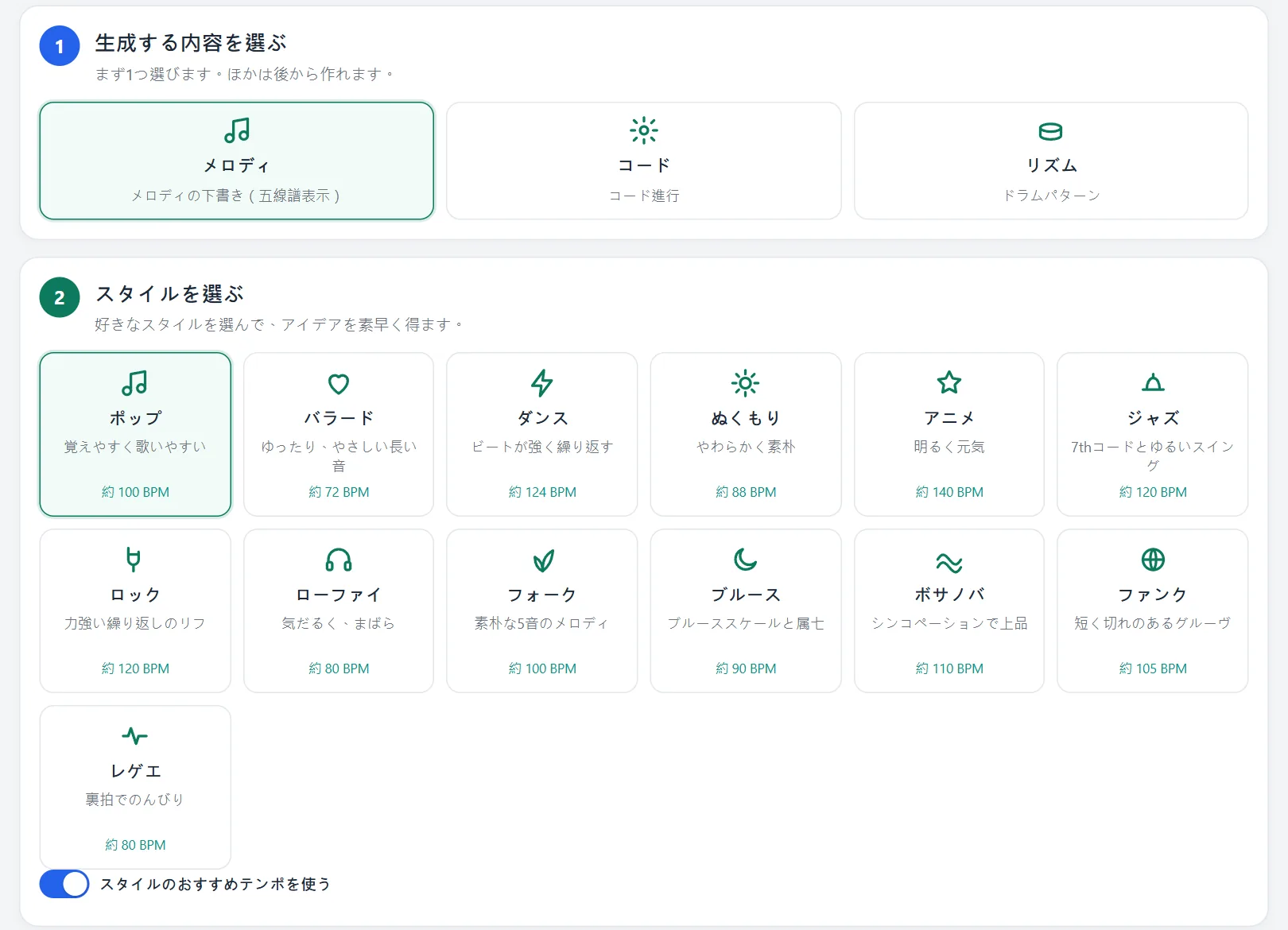
図6:メロディ・コード進行の自動生成。まず内容とスタイル(ポップ、ロック、ローファイなど)を選ぶ
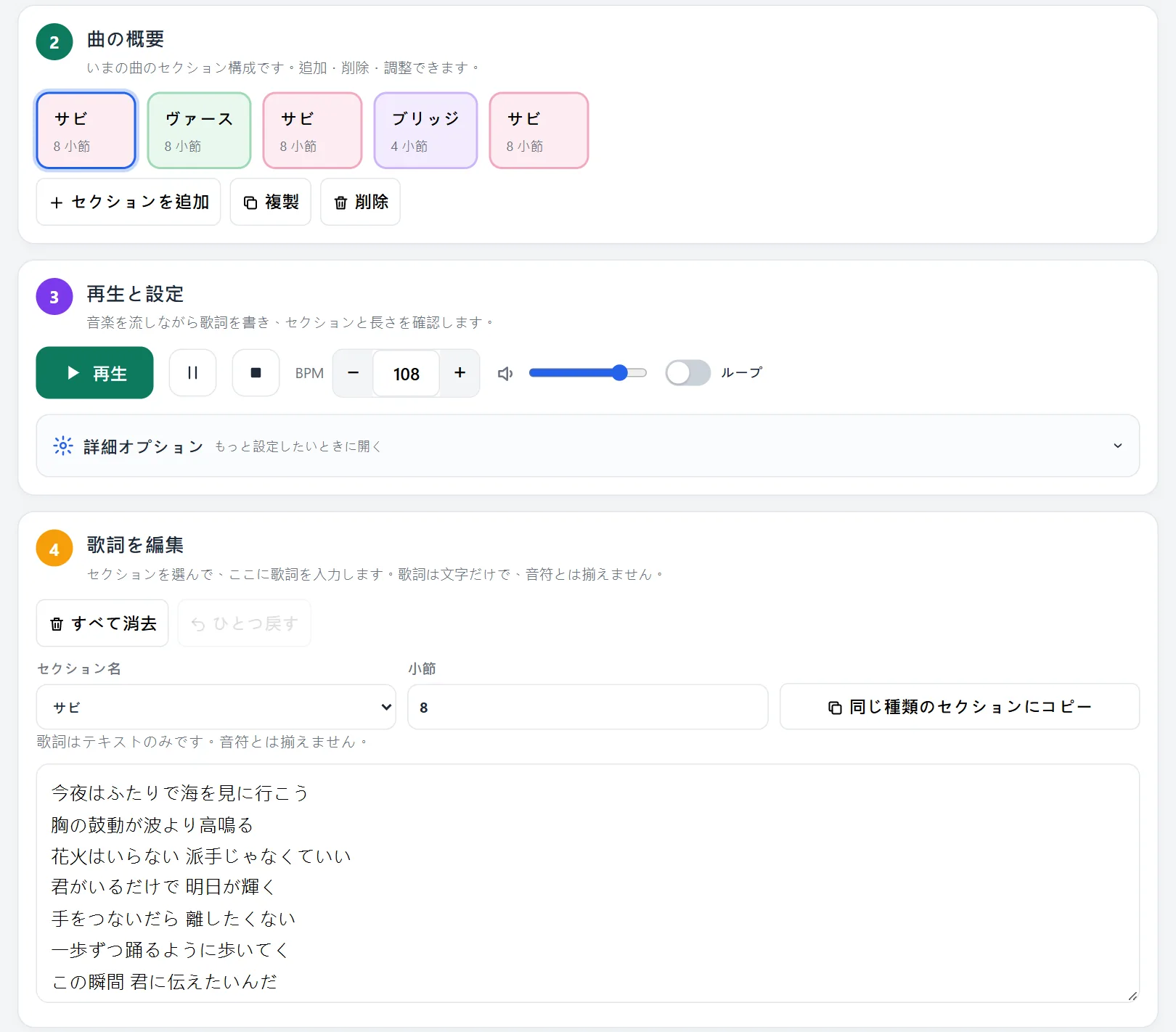
図7:歌詞ページ。曲のセクション構成を見ながら、セクションごとに歌詞を入力できる
6. 鼻歌を楽譜に変える:音声からメロディーを記録する方法
この章でできること:10秒の鼻歌を録音して、修正できる楽譜の下書きにする手順と、精度を上げるコツがわかります。
▶ 今思い浮かんだ鼻歌を、10秒だけ録って楽譜の下書きにしてみる 無料・登録不要
頭の中ではっきり聞こえているのに、譜面にしようとすると音の高さもタイミングもわからない。これは、旋律を「聴き取る」ことと「音符として書き留める」ことが別の作業だからです。そんなときは、まず録音して残しましょう。完璧に歌う必要はありません。10秒ほどの鼻歌でも、あとから確認できる素材になります。
音声から楽譜への変換は、何をしているのか
- 音高の推定:歌った音の高さを調べ、最も近い音符に当てはめます。
- リズムの分析:音が始まるタイミングと長さを捉えます。
- テンポ・コードの推定:曲全体のテンポや和声の傾向を推定します(粗い結果です)。
重要なのは、結果は「完成した楽譜」ではなく「修正できる下書き」だということです。背景音の少ない場所で一人の声を録音した素材は、旋律を確認しやすくなります。一方、周囲の雑音が大きい録音や、複数の楽器・歌声が重なった音源では、音の高さやリズムを正しく捉えにくくなります。音を半音高く/低く聴き取ったり、長さを正確に区切れなかったりすることもあります。
下書きを仕上げる手順は簡単です。再生して自分の鼻歌と似ているか確認し、違和感のある音を近い音へ動かし、長すぎる/短すぎる音の長さを直し、もう一度再生します。「そうそう、これ」と思えるまで繰り返します。
✦ 2分の練習:10秒の鼻歌を楽譜の下書きにする
- 静かな場所で、思いついた旋律を約10秒録音します。
- 「録音・鼻歌を楽譜に」を開き、「マイクで録音」(おすすめ)か、音声ファイルのアップロードを選びます。
- できた下書きを再生し、元の鼻歌と比べます。
- 違和感のある音を1〜2か所直し、もう一度再生します。「現在のセクションへ保存」で曲に取り込めます。
録音のコツ:①静かな場所で、メロディーを1本だけ録る ②マイクとの距離を一定に ③伴奏を重ねる前の単独の旋律で試す ④元の録音も残しておき、修正の前後で聴き比べる。
プライバシー:録音や音声ファイルはアップロードされず、すべてあなたのブラウザ内で処理されます。ファイルは保存もされません。
無料版は1回につき最大30秒の音声を分析できます。短い鼻歌やメロディーのメモには十分です。1曲まるごとの長い録音や、複数ファイルのまとめ処理、MusicXMLなどの専門形式が必要になったら、Premiumが選択肢になります。30秒を超える録音や、スマホに溜まった鼻歌メモをまとめて処理したい場合は、第8章でPremiumの使いどころをまとめています。
▶ 録った鼻歌が楽譜の下書きになる瞬間を見てみる(無料・30秒まで) 録音は端末の外に出ません
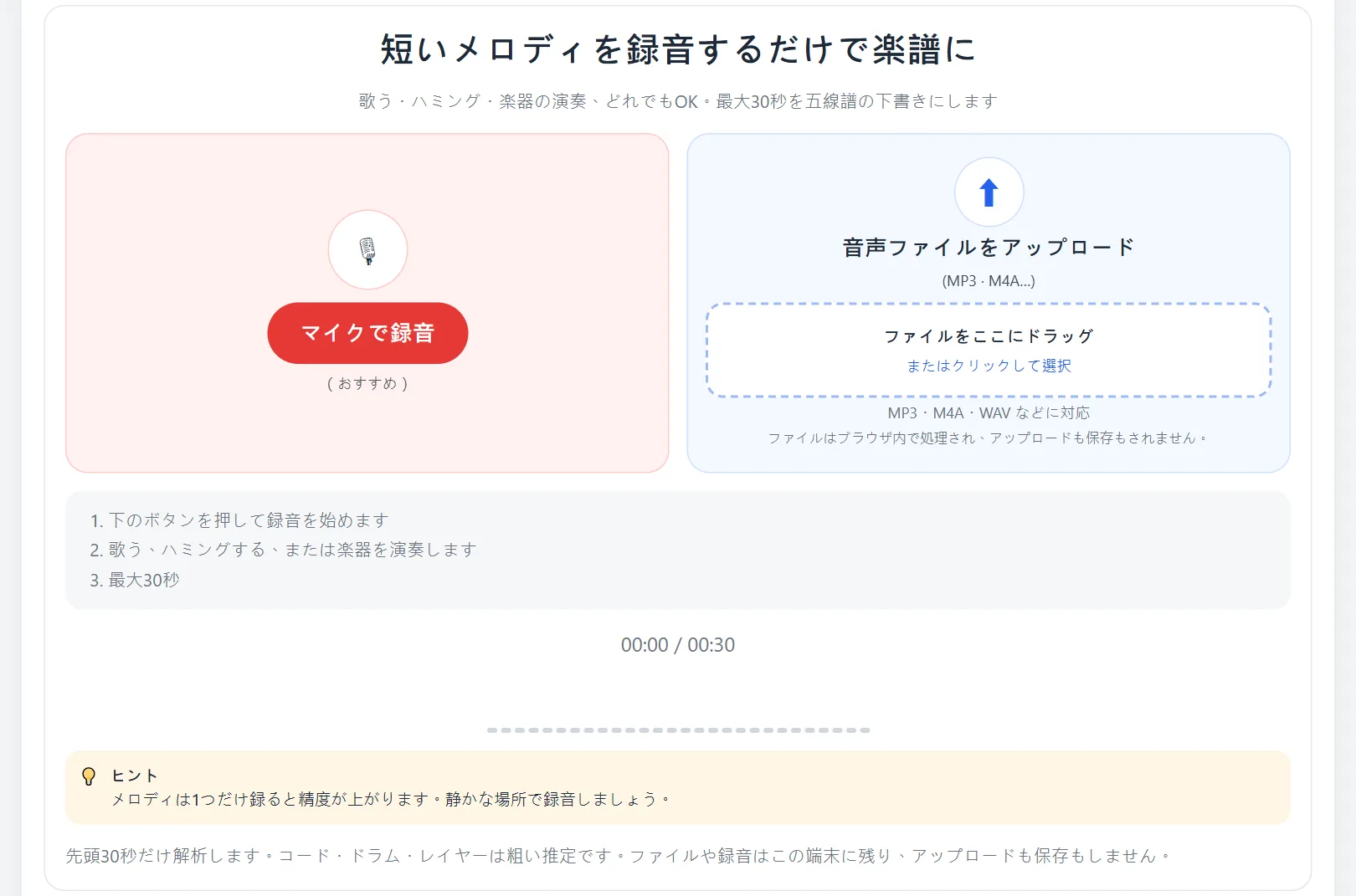
図8:「録音・鼻歌を楽譜に」。マイク録音か音声ファイルで、最大30秒を五線譜の下書きにできる(無料版)
7. 作品を保存して共有しよう:目的に合う形式を選ぶ
この章でできること:WAV・PDF・MIDI・JSONの違いと、目的別の選び方がわかります。
一曲できたら、次は保存です。形式によってできることが違います。目的で選びましょう。
| やりたいこと | 選ぶ形式 | ポイント |
|---|---|---|
| 聴く・友人に送る | WAV | 音声データ。無料版は最長3分、Premiumは最長10分 |
| 譜面を見せる・印刷する | PDF / PNG | 演奏を頼む相手や、自分の練習用に |
| 別の音楽ソフトで編集 | MIDI | 音符・タイミングなどの演奏情報。音色は再生ソフト側で決まる |
| 専門的な譜面作業 | MusicXML / LilyPond / TAB / .gp5 | Premiumの機能。使うソフトが対応しているか事前に確認 |
| あとで続きを編集 | JSON | ツール内の作品データのバックアップ。編集の再開用 |
おすすめの習慣は、完成したらわかりやすい名前(曲名+日付)でJSONを保存し、WAVとPDFも一緒に書き出しておくことです。「未命名1」のままにしないだけで、作品が増えても探しやすくなります。JSONは編集用、WAVは音の確認用、PDFは譜面の共有用と、目的別に残しておくと便利です。
✦ 2分の練習:最初の作品を保存する
- 「書き出し」で、JSONを保存します。
- WAVを書き出して、実際に再生してみます。
- PDFを書き出し、譜面が読みやすいか確認します。
- ファイル名に曲名と日付をつけて保管します。
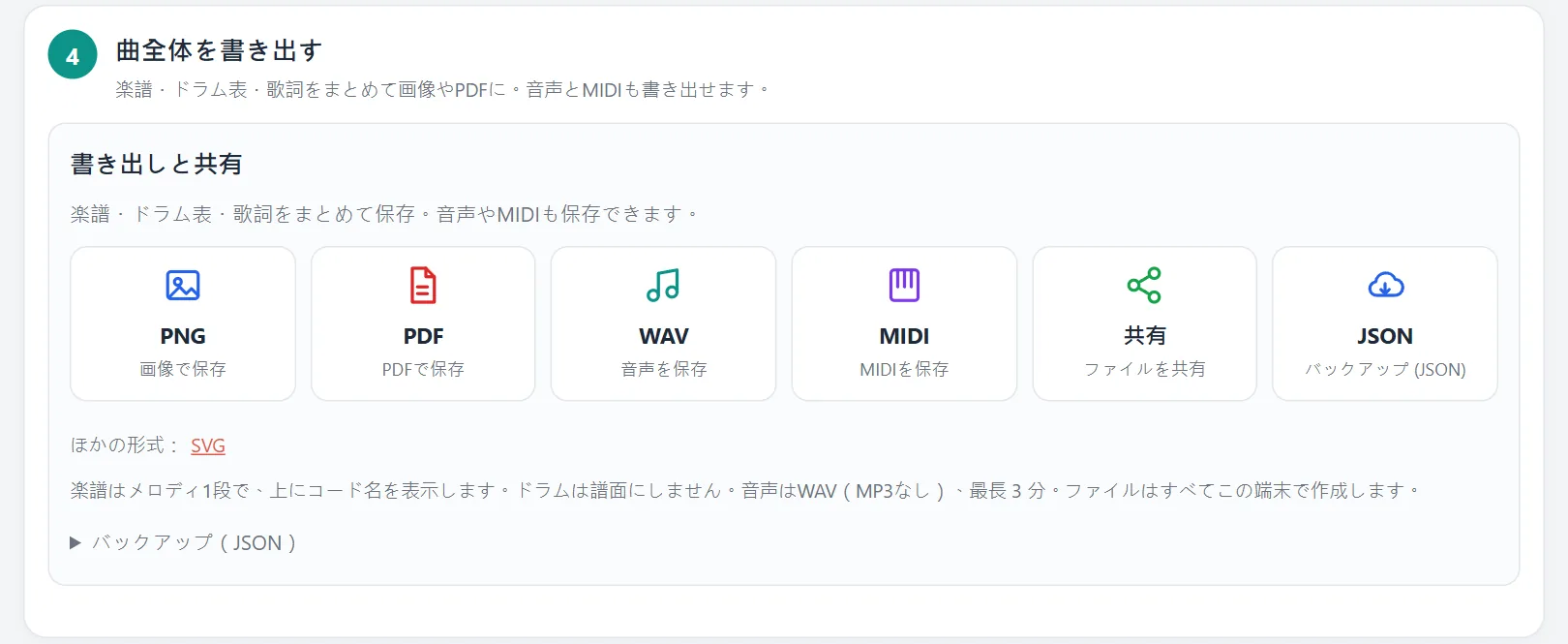
図9:「書き出しと共有」。PNG・PDF・WAV・MIDI・JSONから目的に合う形式を選べる
8. はじめての1曲を完成させる6ステップと、無料版・Premiumの違い
この章でできること:6ステップで最初の1曲を完成させ、必要になったときだけPremiumを選べるようになります。
はじめての1曲 6ステップ(チェックリスト)
- 4小節のメロディーを作る:かんたんモードで数字1〜7を入力。最初は2小節を繰り返し、最後の音だけ変えれば十分です。
- コードをつける:Cメジャーなら C–G–Am–F(I–V–vi–IV)。再生して合うか確かめます。
- ヴァースとサビを並べる:短い旋律をAメロとサビに分けます。サビを先に聴かせる構成も試せます。
- 簡単なドラムを加える:キック・スネア・ハイハットで拍を支え、ヴァースは控えめ、サビは強めに。
- 曲全体を再生する:最初から最後まで聴き、途切れる所やつながりの不自然な所を直します。
- JSONで保存し、WAVを書き出す:編集用のJSONと、完成音源のWAV。必要ならPDFの譜面も。
六つを終えれば、最初の1曲を自分の手で形にしたことになります。短くても、シンプルでも構いません。最初の作品を完成させた経験が、次の曲を作る土台になります。
▶ デモ曲を聴いてから、自分の1曲目を作り始める(無料・登録不要) インストール不要
無料版でどこまでできる?Premiumを検討するタイミング
最初の1曲は無料版で十分に作れます。旋律・コード・リズム・歌詞を作り、PNG・PDF・WAV(3分まで)・MIDI・JSONで書き出し、短い音声を分析できます。使い続けて「長い録音も扱いたい」「ほかのソフトや演奏者とデータをやり取りしたい」「作品をクラウドに置きたい」と感じたら、Premiumを検討するとよいでしょう。
こんなとき、Premiumが役立ちます
- バンド練習の録音を、そのまま楽譜の下書きにしたい:1ファイル最長10分、毎月500分まで分析できます(無料版は30秒)。調の検出と8小節ごとの構成分けにも対応します。
- スマホに溜まった鼻歌メモを、まとめて整理したい:複数の音声ファイルを一括で分析し、結果をZIPでまとめてダウンロードできます。
- ギターやベースの仲間にTAB譜で渡したい:TAB・Guitar Pro 5・MusicXML・LilyPondで書き出せます。MIDI/MusicXMLの読み込みにも対応します。
- 家でも外でも、同じ曲の続きを作りたい:クラウドに最大50曲まで保存でき、別の端末からも開けます。あわせて、サイト全体の広告が非表示になります。
| 機能 | 無料版 | Premium |
|---|---|---|
| メロディー/コード/リズム/歌詞 | ○ | ○ |
| PNG/PDF/MIDI/JSON | ○ | ○ |
| WAV書き出し | 最長3分 | 最長10分 |
| 音声から楽譜への分析 | 1回につき最大30秒 | 1ファイル最長10分/月500分 |
| 一括分析・ZIPダウンロード・調の検出 | — | ○ |
| MusicXML/LilyPond/TAB/.gp5 | — | ○ |
| MIDI/MusicXMLの読み込み | — | ○ |
| クラウド保存 | — | 最大50曲 |
| 広告 | 表示あり | サイト全体で非表示 |
料金とお支払い
Premiumは「期間を決めた前払い」で、自動更新はありません。期限前に再購入すると、残り日数を無駄にせず期限日の後ろに延長されます。期限が過ぎると自動で無料版に戻り、無料の機能はそのまま使えます。クラウドに保存した作品も、期限が過ぎて削除されることはありません。
| プラン | 料金(目安) | 月あたり |
|---|---|---|
| 1か月(お試し) | 約 US$5(NT$165) | 約 US$5 |
| 3か月 | 約 US$13.5(NT$450) | 約 US$4.5(9%お得) |
| 6か月(人気) | 約 US$24(NT$840) | 約 US$4(15%お得) |
| 12か月(いちばんお得・長く続ける人向け) | 約 US$36(NT$1,188) | 約 US$3(40%お得) |
迷ったら、まず1か月でお試し。続けたいと感じたら、12か月がいちばん割安です(期限前に買い足すと、残り日数はそのまま延長されます)。
お支払いはPayPal(海外のカードも利用可)などに対応し、お支払い後すぐに有効になります。ご注意:お支払い済みの料金は返金されません。まずは無料版で、自分に必要な機能かを確かめてからの購入をおすすめします。料金は2026年11月24日時点の表示です。

図10:Premiumの料金プランと機能(1・3・6・12か月の前払い、自動更新なし)
▶ Premiumの料金・機能を見る 購入前に無料版でお試しください
初心者によくある質問
楽器が弾けなくても作曲できますか?
できます。数字入力や画面上の音符入力でメロディーを作り、再生しながら調整できます。楽器の演奏は表現の幅を広げますが、最初の旋律作りの必須条件ではありません。
五線譜が読めなくても大丈夫ですか?
大丈夫です。最初は数字1〜7(1=ド)で入力でき、入力した音は五線譜にも表示されるので、見ながら少しずつ慣れれば十分です。
作曲は本当に無料でできますか?登録は必要ですか?
メロディー・コード・リズム・歌詞の作成と、PNG/PDF/WAV(3分まで)/MIDI/JSONの書き出しは無料です。登録・ログイン・インストールは不要です。無料版では広告が表示されます。
鼻歌から楽譜を作れますか?精度はどのくらいですか?
作れます。ただし結果は「修正できる下書き」です。1人の声を静かな場所で録ると比較的認識しやすく、雑音や複数楽器が重なる音源では精度が下がります。無料版は1回30秒まで。必ず再生して確認し、音やリズムを直してください。
録音した音声はアップロードされますか?
いいえ。録音や音声ファイルはブラウザ内で処理され、アップロードも保存もされません。
作ったメロディーがあまり良く聞こえません。どうすれば?
すぐに消さず、コード・テンポ・最後の音を一つずつ変えて聴き比べてみてください。旋律ではなく、伴奏やリズムが合っていないこともあります。
専門的なDAW(作曲ソフト)は必要ですか?
最初の1曲には必須ではありません。ブラウザ上で旋律とコードを作って保存でき、細かく編集したくなったらMIDIやMusicXML(Premium)で書き出して他のソフトに渡せます。
デモ曲「今夜の海」は自由に使えますか?
このデモ曲は記事用に新しく作ったオリジナルで、「マイワーク」の「デモ曲を読み込む」から無料で開けます。学習用に、再生・編集・書き換えをして構いません。自分の作品として公開する場合は、旋律・歌詞を自分の言葉に置き換えることをおすすめします。
無料版だけで1曲完成できますか?
はい。メロディー・コード・セクション構成・簡単なドラムを組み合わせ、JSONやWAVで保存できます。長い音源の分析、一括処理、専門的な譜面形式が必要になったらPremiumを検討してください。
Premiumは自動で更新されますか?解約は?
自動更新されません。期間を決めた前払いで、期限が過ぎると自動で無料版に戻ります。解約手続きは不要です。
まとめ:30分で、最初の1曲は作れる
曲づくりは、才能や機材よりも、最初の一歩を軽くすることが大切です。短いメロディーを作り、I–V–vi–IVのコードをつけ、サビとヴァースを並べて、JSONとWAVで残す。それだけで、あなたの最初の1曲になります。浮かんだ鼻歌は、忘れる前に10秒だけ録音しておきましょう。
▶ 30分後に、自分だけの1曲を手に入れる(無料で作曲を始める)
そのほかの音楽ツール:メロディ・コード・リズム・歌詞・マイワークの一覧
コメント (0)
コメントはまだありません。
コメントは先に公開され、後から確認されます。違反コメントは非表示になります。ログインした会員のみコメントできます。